Labels

100 Tokoh Dunia (97) Alam (28) Alien (9) Artikel (266) Binatang (18) Catatanku (17) Do"a (7) Download (6) FACEBOOK (8) Fakta (20) Film (23) Foto (91) GaMe (3) Handphone (6) Imsakiyah (17) Indonesiaku (3) Internet (11) Islam (174) Kata2 (5) Kenapa? (9) Kesehatan (24) Kisah (35) Kisah 25 Nabi (22) Komputer (12) Lelucon (33) Minangkabau (21) Misteri (73) Musik (9) Nusantara (1) Olah Raga (17) Pendidikan (2) Photoshop (86) Puisi (14) Renungan (37) Sejarah (109) Teknologi (13) Tips n Trik (16) Tokoh (165) Tour De Singkarak 2011 (7) Tour De Singkarak 2013 (1) TV (7) Unik n Kreatif (286) Video (7) Widget (1)

Photoshop: Wajah Timbul di Pohon

Langkah 1

Pekerjaan nomor satu, seperti biasa, adalah Download Bahan Anda. Orang dari iStockphoto SINI dan kulit kayu SINI .
 

Langkah 2

Potong wajah menggunakan Pen tool (set to Paths not Shape Layers). Potong dan tempel ke kanvas kosong Anda (1562 piksel oleh 1.172 piksel pada 300dpi). Buka gambar kulit kayu, dan impor ke dalam dokumen Anda. Ubah ukuran dan memutar dokumen seperti dalam screengrab tersebut.

Langkah 3

Gunakan alat Clone Stamp untuk mengisi sisa tekstur. Hindari pengulangan mudah dikenali dalam tekstur seperti yang dilingkari. Clone mereka. Saya menggunakan soft-edged brush 200 pixel.

Langkah 4

Putar visibilitas off "Bark" lapisan (mengklik ikon mata di sebelah layer thumbnai). Pergi ke palet Channels, pilih channel dengan kontras terbaik, dan duplikat saluran ini menjadi sebuah dokumen baru.

Langkah 5

Oleskan 2 piksel Gaussian Blur dokumen baru Anda dan kemudian menyesuaikan Tingkat seperti pada screengrab bawah. Simpan sebagai "Displace.psd."

Langkah 6

Memilih ulang "RGB" saluran (sehingga semua saluran yang dipilih dan gambar sekarang kembali dalam warna) dan kembali ke palet Layer. Membuat "Bark" lapisan terlihat dan pilih. Pergi ke Filter> Distort> Displace. Mengatur skala Horisontal dan Vertikal untuk 1 (atau mencoba nilai lain), pilih Stretch To Fit and Repeat Edge Pixels. Atur Blending Mode Layer ke Multiply. Anda dapat melihat bagaimana hal itu terdistorsi atas bagian wajah.
Hal ini tidak cukup meletakkannya di tempat yang tepat sehingga memindahkan "Bark" bawah wajah sampai distorsi sesuai wajah. Bahagian kerut (dilingkari) sebagai panduan ke mana untuk meletakkannya.

Langkah 7

Gandakan "Bark" lapisan dua kali. Set ke Multiply dengan Opacity dari 100%. Normal pada Opacity 40%. Posisi dalam susunan layer seperti pada gambar di bawah.

Langkah 8

Command-klik pada Layer "Wajah" untuk membuat pilihan. Pilih "Layer Bark 40% normal" dan pergi ke Layer> Layer Mask> Reveal selection. Ulangi langkah ini untuk Layer "Bark Multiply". Zoom ke 300% dan menggunakan Pen tool untuk menggambar di sekitar mata dan mulut. Tambahkan tepi kasar ke bagian atas mulut. Tekan Commmand-klik pada Path thumbnail untuk membuat pilihan.

Langkah 9

Pilih "Bark normal 40%" thumbnail Layer Mask untuk bekerja langsung pada Mask. Pilih warna hitam sebagai warna latar belakang dan kemudian menghapus seleksi dari Layer Mask. Ulangi proses ini untuk Layer "Bark Multiply".

Langkah 10

Pergi ke Layer> New Adjustment Layer Curves> dan mengatur seperti yang ditunjukkan di bawah ini. Lalu isi Mask Penyesuaian layer dengan warna hitam sehingga efek tidak terlihat.

Langkah 11

Matikan visibilitas Layers "Bark" dan menggunakan alat Pen untuk menggambar jalan di sekitar tepi keras kita perlu menutupi. Bagian bawah hidung dan pipi garis adalah contoh yang baik. Command-klik pada thumbnail Path untuk membuat seleksi.

Langkah 12

Pilih soft-edgeda (0% Hardness) brush, ambil warna putih (sebagai warna foreground) dan set ke Opacity 16%. Cat langsung pada Layer Mask. Tekan Command + H untuk menyembunyikan seleksi, jika membantu. Ulangi beberapa kali, menerapkan lebih pada sumber bayangan dan kurang seperti yang Anda dapatkan jauh dari bayang-bayang keras.

Langkah 13

Menggambar sekitar fitur lain yang menghasilkan garis keras seperti bagian bawah bibir. Gambarlah Bayangan dengan cara yang sama.

Langkah 14

Buat seleksi dari layer "Wajah" dgn Command-clicking thumbnail layer. Gambarlah semua bayangan di ...

Langkah 15

... Ubah ukuran Brush sesuai ukuran daerah Anda oleskan. Sekitar bibir misalnya, gunakan kuas kecil.

Langkah 16

Putar "Bark" lapisan off untuk melihat bidang utama dari bayangan. Anda masih dapat bekerja pada Topeng dengan wajah menunjukkan. Aku mengibaskan antara bekerja dengan "Bark" terlihat dan tak terlihat.

Langkah 17

Dalam rangka untuk melunakkan atau menghapus bayangan bahwa Anda tidak senang dengan, mengubah warna kuas untuk hitam dan menggambar pada topeng dengan cara yang sama seperti sebelumnya. Tetap bekerja pada Topeng sampai Anda bisa melakukannya dengan benar.

Langkah 18

Sementara menggambar pada Mask, Anda harus mengubah ukuran kuas dan opacity sesuai bayangan. Untuk bayangan bertahap besar Anda akan ingin brush piksel sekitar 300 diatur ke Opacity 16%, semua jalan ke 18 piksel dan meningkatkan opacity sesuai. Akhirnya, menerapkan 0,6 pixel Gaussian Blur untuk Mask Kurva Penyesuaian Layer untuk melunakkan tepi keras.

Langkah 19

Gandakan "Bark" Layer yang duduk di bawah Layer "Wajah". Mengaturnya sehingga mereka sama dengan lapisan atas kulit kayu, satu normal pada opacity 40%, salah satu Multiply pada 100%. Kemudian di bawah dua lapisan membuat layer baru dan mengisinya dengan C = 61%, M = 66%, Y = 66%, dan K = 62%.

Langkah 20

Buat pilihan dari Layer "Wajah" (Command-klik thumbnail Layer) dan pergi ke Pilih Invers>. Lalu pergi ke Pilih> Modify> Expand. Berikan 1 pixel expansion. Pilih Curves Adjustment Layer Mask dan Isi seleksi dengan warna hitam 20%.

Langkah 21

Buat pilihan dari Mata / Jalan Mulut Anda buat sebelumnya. Tambahkan beberapa bayangan dengan menggambar dgn Curves Adjustment Layer Mask.

Langkah 22

Untuk lebih sekering elemen bersama-sama, dan gambar kelas, menambahkan Curves dan Adjustment Layer Hue / Saturasi ke puncak hirarki Layers.

Langkah 23

Ratakan gambar klik Filter Liquify>. Pilih Bloat tool dan lihat pada gambar di bawah. Kami ingin menambahkan kualitas 3D ke bidang-bidang seperti pipi, hidung dahi, dan. Pilih ukuran Brush sesuai untuk masing-masing daerah dan klik pada setiap kali sedikit dgn menyeret brush sekitar.

Kesimpulan

Anda selalu dapat menambahkan beberapa efek dunia nyata seperti daun dan serangga ke gambar akhir. Teknik ini bekerja untuk menerapkan tekstur apapun untuk permukaan apapun, misalnya Anda bisa membuat model baru Mercedes SLK berkarat dan keropos, atau membuat rumah pohon. Anda dapat melihat hasil akhir di bawah ini atau melihat versi yang lebih besar di sini .


@

Fungsi Tool Photoshop

Toolbox merupakan palet yang berisi tombol – tombol perintah yang berguna untuk menggambar, memberi warna, menyunting, menyeleksi, memodifikasi gambar, menulis teks, dan berbagai fungsi lainnya. Berikut ini adalah penjelasan nama dan fungsi dari tombol – tombol perintah yang terdapat dalam toolbox.


Kelompok Penyeleksi
Tutorial Photoshop Effect, Belajar, Edit, Efek, Foto, photo, Manipulasi, Tool, Teks, Pemula, Menengah, Filter, Download Brush Action Plugin

Kelompok Pemotong
Tutorial Photoshop Effect, Belajar, Edit, Efek, Foto, photo, Manipulasi, Tool, Teks, Pemula, Menengah, Filter, Download Brush Action Plugin

Kelompok Penyunting
Tutorial Photoshop Effect, Belajar, Edit, Efek, Foto, photo, Manipulasi, Tool, Teks, Pemula, Menengah, Filter, Download Brush Action Plugin

Kelompok Teks atau Vector
Tutorial Photoshop Effect, Belajar, Edit, Efek, Foto, photo, Manipulasi, Tool, Teks, Pemula, Menengah, Filter, Download Brush Action Plugin

Kelompok anotasi, warna, pengukur, dan navigasi
Tutorial Photoshop Effect, Belajar, Edit, Efek, Foto, photo, Manipulasi, Tool, Teks, Pemula, Menengah, Filter, Download Brush Action Plugin

Kelompok fungsi lainnya
Tutorial Photoshop Effect, Belajar, Edit, Efek, Foto, photo, Manipulasi, Tool, Teks, Pemula, Menengah, Filter, Download Brush Action Plugin

Photoshop: Timeline Profile Facebook

Kebanyakan sekarang facebook menggunakan profile Timeline, Kita bisa membuat cover timeline menarik. Cara membuat cover timeline yang menarik dimana cover berbentuk 3d mengecil kebelakang 
Mari kita mulai membuatnya, ikuti langkah-langkah dibawah ini

  1. Login ke facebook anda, kemudian buka profile facebook anda, lalu tekan tombol PrntSc pada keyboard anda (Print Screen)
  2. Buka aplikasi phtoshop anda, kemudian klik File -> New, lalu tekan tombol Ctrl +V, maka akan tampil di photoshop gambar hasil print screen dari facebook anda seperti dibawah ini
  3. Lalu dengan menggunakan Rectangular Marquee Tools,  Crops bagian dari cover sebatas gambar foto profile seperti gambar dibawah ini, tujuannya, gambar foto anda diambil separuh agar nanti jadi scala untuk foto anda di facebook
  4. Lalu klik tombol Ctrl + C (menu Edit -> Copy), kemudian buka lembar baru klik menu File -> New, atau Ctrl + N, setelah muncul lembar baru tekan tombol Ctrl + V atau menu Edit -> Paste, seperti gambar ini hasilnya
  5. Kembali lagi kita ke lembar kerja dari hasil printscreen profile facebook, Crops bagian yang kita inginkan dengan Rectangular Marquee tools seperti terlihat pada gambar dibawah ini
  6. Kemudian tekan tombol Ctrl + C, atau klik menu Edit -> Copy, kemudian kita ke  lembar kerja cover yan ng kita buat, Tekan tombol Ctrl + V atau klik menu Edit -> paste, gambar tersebut akan menimpa layer 1, dan terbentuk layer 2, pada lembar cover Tekan tombol Ctrl + T, untuk mengecilkan gambar disesuaikan dengan gambar pertama, seperti gambar dibawah ini
  7. Tekan tombol Ctrl + J sebanyak 3 kali untuk menduplikat layer sebanyak 3 kali seperti gambar dibawah ini
  8. Sembunykan 3 layer yang baru dibuat tadi, sehingga hanya Layer 1 dan layer 2 saja yang aktif, seperti gambar dibawah ini
  9. Lalu pilih Layer 2, Crops bagian gambar Foto profilenya dibagian pojok kanan bawah mengikuti gambar dengan Rectangular Marque Tools, depan seperti gambar dibawah ini
  10. Tekan tombol Del, maka akan kelihatan seperti gambar dibawah ini, dimana foto depan seolah-oleh menutupi foto belakang
  11. Aktifkan layer 2 Copy, lalu tekan tombol Ctrl + T, untuk mengecilkan gambar
  12. Kemudian crops lagi dengan Rectangular Marquee Tools foto profilenya seperti gambar dibawah ini
  13. Tekan tombol Del, untuk menghapus bagian yang dipilih, akan tampil seperti gambar dibawah ini
  14. Lakukan cara yang sama denga layer yang lainnya maka hasilnya akan seperti dibawah ini
  15. Tingggal anda upload ke facebook anda, selamat mencoba
  16. Jangan lupa Ukuran dari cover time line facebook adalah 844 x 314 Px

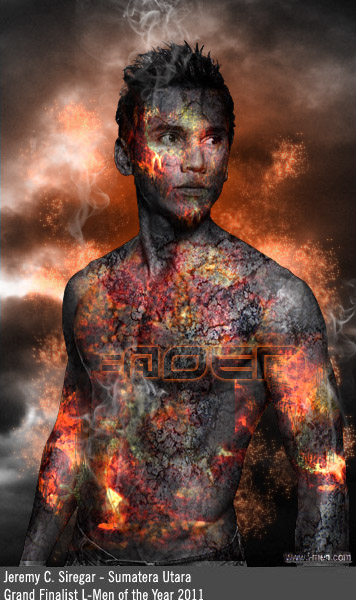
Photoshop: Efek Manusia Lahar

Membuat efek Manusia Lahar dengan Photoshop CS3


Skill : Advance
Aplikasi : Photoshop CS3 atau versi diatas nya
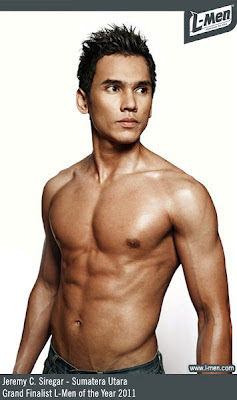
Terinpirasi dari gambar The Ember Man yang ane liat di situs tutorial berbahasa inggris, jadi ane coba bikin yang rada mirip tapi gambar modelnya asli dalam negeri, Yaitu Jeremy C.Siregar Finalis L-Man 2011.
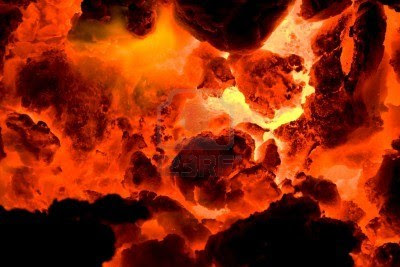
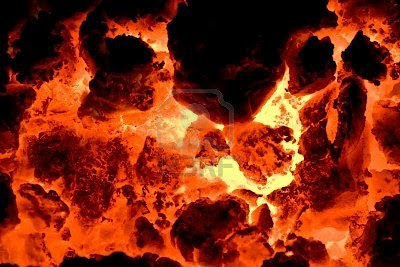
Bahan Racikan :


Oke kita mulai langkah-langkahnya.
  1. Buka Aplikasi Photosop CS3 atau versi diatasnya. Dan masukkan semua bahan racikan.
  2. Buat dokumen baru ukuran 365 x 600 px
Masukan gambar Si Jeremy Siregar ke dokumen baru tsb dan beri nama layernya menjadi  Body. Buang begron warna putihnya… terserah agan gimana cara buang nya, kalo ane cukup seleksi pake Magic Wand Tool (W) trus di delete.
Gbr 1
  1. Rubah lah layer Body menjadi Black and White. ( Image-Adjustmen-Black and White )
Gbr 2
  1. Masukan gambar Rock Pattern dan sesuaikan ukurannya dengan gambar body. Beri nama layer tersebut dengan nama Rock.
Gbr 3
Atur sedemikian rupa dan rubah Layer Rock modenya menjadi Multiply
Gbr 4
  1. Sekarang kita potong layer Rock menyesuaikan bentuk Body.
Tekan Ctrl dan klik layer Body maka layer akan terseleksi.
Sekarang klik layer Rock, tekan Shift+ctrl+I  untuk melakukan Inverse.
Tekan tombol Del, gambar Rock telah terpotong..
Gbr 5
Hapuslah menggunakan eraser di beberapa bagian ( Gunakan Opacity 80% dan hardness 0 % )
Gbr 6
  1. Masukkan gambar retakan tanah dan beri nama layernya Retakan. Atur posisinya di sekitar muka, rubah Modenya menjadi Multiply.
Gbr 7
Potong gambar Retakan menyesuaikan muka. ( caranya sama dengan langkah 5, tp jgn salah lho.. yang di klik layer Retakan sebelum nekan Del ) dan hapus sedikit di bagian pipi dan jidat.
  1. Masukan gambar Lahar dan letakkan di bagian badan, potong menyesuaikan bentuk Body ( caranya mirip dengan langkah 5 ).
Ubah modenya menjadi Linear Dodge (Add).
Gbr 8
Lalu hapus dibeberapa bagian.
Gbr 8_b
  1. Tambahkan gambar Lahar sperti langkah 7. Letakan di Tangan,Pusat dan Muka
Gbr 9
  1. Tambahkan Background awan di belakang layer Body.. ( kalo ini terserah agan mau dikasih begron apa juga boleh )
Gbr 10.
  1. Buat layer baru di bawah layer Body dan beri nama Percikan.
Gunakan brush no.59 dengan warna Light Red Orange ( kuning agak orange ).
Buat efek percikan partikel di pinggiran body
Gbr 11
Rubah modenya menjadi multiply ( Gambar akan hilang )
Atur Blending Modenya..
-         Drop Shadow. Beri warna merah.. Distance 0, Mode Normal
-         Outer Glow. Beri warna merah orange
-         Inner Glow. Biarkan settingan default
  1. Tambahkan efek asap ( Smoke Brush ) di beberapa bagian.
Smoke brush bisa di donlot disini
Selanjutnya terserah agan mau di kasih efek apa lagi biar tambah serem dan sangar…
Imajenasi agan menentukan hasil akhirnya.
Demikian tutor ane semoga bermanfaat..